AI 동화책 만들기 1편 — 주인공 캐릭터 턴어라운드 시트 만들기
AI 경험 없이도 ChatGPT로 나만의 동화책을 만드는 4편 시리즈 첫 번째. 캐릭터 기획부터 DALL-E 3 턴어라운드 시트 생성, 고정 프롬프트 저장까지 단계별로 안내합니다.
이 시리즈에 대해
AI로 나만의 동화책을 만들 수 있다면 어떨까요? 전문 지식 없이도, 그림 실력 없이도, ChatGPT 하나만 있으면 충분합니다. 이 시리즈는 처음 바이브코딩을 시작하는 분들을 위해 AI 동화책 제작 전 과정을 4편으로 나눠 설명합니다.
- 1편 (이 글) — 주인공 캐릭터 턴어라운드 시트 만들기
- 2편 — ChatGPT로 12페이지 스토리 만들기
- 3편 — 일관성 있는 씬 이미지 12장 생성하기
- 4편 — 동화책 완성하고 공유하기
AI 경험이 전혀 없어도 괜찮습니다. ChatGPT 무료 버전만 있어도 1~2편은 충분히 따라할 수 있습니다.
필요한 도구
| 도구 | 용도 | 가격 |
|---|---|---|
| ChatGPT (무료) | 캐릭터 기획, 스토리 작성 | 무료 |
| ChatGPT Plus | DALL-E 이미지 생성 | 월 $20 |
| Midjourney | 고품질 이미지 생성 (선택) | 월 $10~ |
ChatGPT Plus가 없어도 괜찮습니다. Bing Image Creator(무료), Adobe Firefly(무료 티어) 같은 대안 도구로 이미지를 생성할 수 있습니다. 중요한 건 도구가 아니라 프롬프트입니다.
왜 턴어라운드 시트가 필요할까?
AI로 동화책을 만들어본 분들이 가장 먼저 부딪히는 문제가 있습니다. 바로 캐릭터 일관성입니다.
1페이지에서 빨간 볏을 가진 아기 공룡을 그렸는데, 2페이지에서는 파란 볏이 되어 있습니다. 3페이지에서는 체형이 달라지고, 4페이지에서는 눈 색깔이 바뀌어 있습니다. "엄마, 이거 다른 공룡이야?" — 아이가 이렇게 물으면 동화책으로서의 몰입감이 깨집니다.
이 문제를 해결하는 전통적인 방법이 **턴어라운드 시트(Turnaround Sheet)**입니다. 캐릭터를 정면, 측면, 후면, 3/4 뷰 등 여러 각도에서 그려서 비율과 색상을 완전히 고정하는 레퍼런스 시트입니다. 픽사, 드림웍스 같은 애니메이션 스튜디오에서 수십 년째 써온 방법인데, AI 이미지 생성에서도 똑같이 활용할 수 있습니다.
처음 30분을 캐릭터 시트에 투자하면 이후 3~4시간의 이미지 작업이 훨씬 수월해집니다.
턴어라운드 시트 예시
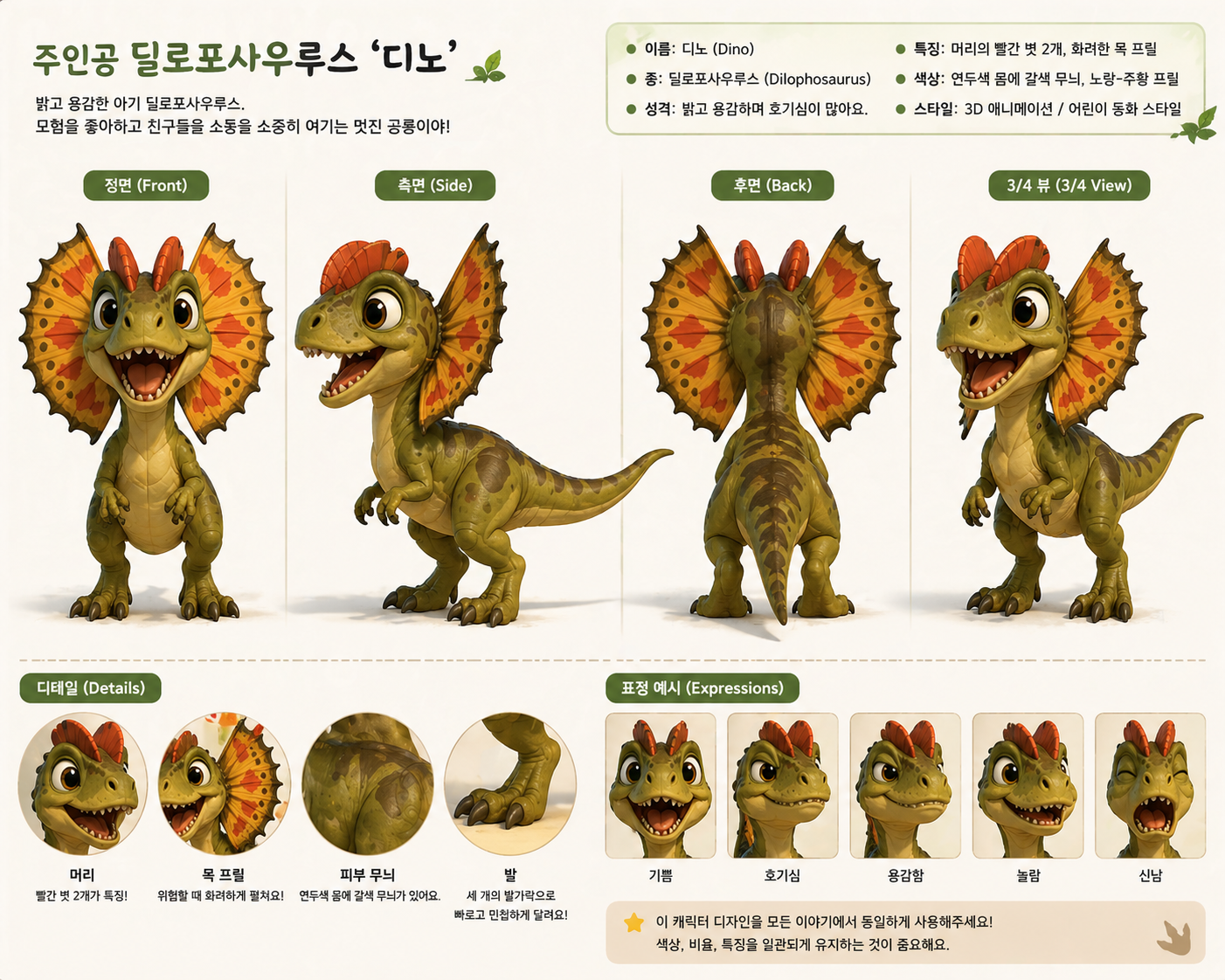 ▲ 앞·옆·뒤·3/4뷰 + 표정 시트. 이 한 장이 12페이지 일관성의 핵심입니다.
1단계: ChatGPT로 캐릭터 기획하기
이미지를 생성하기 전에 캐릭터를 글로 먼저 확정해야 합니다. 나중에 바꾸면 모든 이미지를 다시 만들어야 하기 때문입니다. 아래 프롬프트를 ChatGPT에 입력해서 캐릭터를 기획하세요. 대괄호 [ ] 안의 내용을 원하는 설정으로 바꾸면 됩니다.
캐릭터 기획 프롬프트
어린이 동화책 주인공 캐릭터를 기획해줘.

설정:
- 종류: [원하는 동물/공룡/생물]
- 이름: [캐릭터 이름]
- 나이: 아기 / 어린이
- 성격: [특징 3가지]
- 외모 특징: [눈에 띄는 특징 1-2가지]
- 메인 색상: [색상]

출력 형식:
1. 외모 상세 설명 (이미지 생성용 영문 프롬프트로도 변환해줘)
2. 성격 설명 (한국어 2-3문장)
3. 이 캐릭터만의 고유한 특징 3가지
이 프롬프트로 기획한 이 글의 캐릭터는 **딜로포사우루스 '딜로'**입니다.
- 종류: 딜로포사우루스 (Dilophosaurus)
- 이름: 딜로 (Dilo)
- 외형: 연두색 몸통, 갈색 줄무늬, 머리 위 선명한 빨간 볏 2개, 노란 목 프릴, 크고 동그란 눈
- 성격: 호기심 많고 활발하지만, 자신의 특이한 볏을 처음엔 부끄러워함
- 스토리 키워드: "자신의 특별한 외모를 발견하고 자랑스러워지는 이야기"
2단계: DALL-E 3로 턴어라운드 시트 생성하기
ChatGPT Plus 대화창에서 텍스트 입력창 왼쪽 **이미지 아이콘(📎 또는 🖼️)**을 클릭하면 이미지 생성 모드로 전환됩니다. 아래 프롬프트를 그대로 붙여넣으세요.
DALL-E 3 턴어라운드 프롬프트
아래 설명에 맞는 어린이 동화책 캐릭터 턴어라운드 시트를 만들어줘.

캐릭터: 아기 딜로포사우루스 '딜로'
외모: 연두색 몸, 갈색 줄무늬, 머리 위 빨간 볏 두 개, 노란 목 프릴, 동그란 큰 눈, 통통한 아기 체형

구성: 흰 배경에 4가지 각도
- 정면 (Front view)
- 측면 좌측 (Side view)
- 후면 (Back view)
- 3/4 뷰 (Three-quarter view)

스타일: 픽사 3D 애니메이션 스타일, 어린이 동화책, 따뜻한 색감, 친근한 표정
캐릭터 위에 글자 없음, 깨끗한 흰 배경, 레퍼런스 시트 레이아웃
첫 결과가 마음에 들지 않아도 괜찮습니다. "볏을 더 선명한 빨간색으로 바꿔줘", "몸을 더 통통하게 해줘" 같이 구체적으로 수정을 요청하세요. 2~3번 수정이 정상입니다. 처음부터 완벽하게 나오기를 기대하지 마세요.
3단계: 캐릭터 고정 프롬프트 저장하기
턴어라운드 시트가 완성되면 캐릭터 고정 프롬프트를 반드시 저장해 두세요. 이후 모든 씬 이미지를 생성할 때 이 프롬프트를 앞에 붙여서 사용합니다. 메모장, 노션, 카카오톡 나에게 보내기 등 어디든 괜찮습니다.
캐릭터 고정 프롬프트 (3편에서 계속 사용)
아기 딜로포사우루스 '딜로', 연두색 몸, 갈색 줄무늬,
머리 위 빨간 볏 두 개, 노란 목 프릴,
동그란 큰 눈, 통통한 아기 공룡 체형,
픽사 3D 애니메이션 스타일, 어린이 동화책 삽화,
따뜻한 부드러운 조명, 일관된 캐릭터 디자인
이 프롬프트를 저장해두고, 3편에서 씬 이미지를 만들 때마다 앞에 붙여 사용합니다. 이것이 12페이지 일관성의 핵심입니다.
표정 시트 만들기 (선택)
턴어라운드 시트 외에 **표정 시트(Expression Sheet)**도 만들어 두면 좋습니다. 동화책에는 기쁨, 슬픔, 놀람, 뿌듯함, 호기심 — 최소 5가지 감정이 등장하기 때문입니다.
표정 시트는 필수는 아니지만, 3편에서 씬 이미지를 만들 때 "딜로가 뿌듯한 표정으로"라고 요청할 때 훨씬 정확한 결과를 얻을 수 있습니다. 시간이 있다면 지금 만들어두는 걸 추천합니다.
자주 묻는 질문
Q. ChatGPT Plus가 없어도 되나요? A. 네. Bing Image Creator(무료)나 Adobe Firefly(무료 티어)로 이미지를 생성할 수 있습니다. 품질은 약간 차이가 있지만 충분히 동화책을 만들 수 있습니다. 1~2편은 ChatGPT 무료 버전으로 완전히 따라할 수 있습니다.
Q. 처음부터 완벽하게 나오지 않아요. A. 당연합니다. 2~3번 수정이 정상입니다. 완벽한 결과물보다 "방향성이 맞는 결과물"을 목표로 하세요. 볏 색깔, 체형, 눈 크기 같은 핵심 특징이 맞으면 그걸로 충분합니다.
Q. 공룡 말고 다른 캐릭터도 가능한가요? A. 물론입니다. 강아지, 고양이, 토끼, 외계인, 로봇 등 어떤 캐릭터도 같은 방법으로 만들 수 있습니다. 프롬프트의 [종류]와 [외모 특징] 부분만 바꾸면 됩니다.
다음 편 예고
캐릭터가 완성되었다면 이제 이야기를 만들 차례입니다. 다음 편에서는 기승전결 12페이지 구조와 ChatGPT 프롬프트로 전체 스토리를 한 번에 만드는 방법을 알아봅니다. 딜로의 이야기 전체 12페이지도 직접 확인할 수 있습니다.